Запуск dzyam.chat в нескольких экземплярах
Развёртывание нескольких экземпляров dzyam.chat в Docker

Запуск нескольких экземпляров dzyam.chat позволяет рабочему пространству обслуживать больше пользователей и эффективнее распределять трафик. В многоэкземплярной архитектуре несколько экземпляров dzyam.chat работают одновременно, подключаются к общему набору реплик MongoDB и балансируются через обратный прокси.
Это руководство объясняет, как развернуть dzyam.chat в схеме с несколькими экземплярами с помощью Docker. В нём рассматриваются:
- развёртывание общей базы MongoDB и стека мониторинга;
- запуск нескольких экземпляров dzyam.chat, подключённых к одним и тем же серверным сервисам;
- настройка Traefik для маршрутизации и балансировки трафика между экземплярами dzyam.chat.
Примечание.
Горизонтальное масштабирование на нескольких серверах лучше подходит для высокой доступности, но можно масштабироваться и вертикально — запуская несколько экземпляров на одном большом многоядерном хосте. Практическое правило: запускать N−1 экземпляров dzyam.chat, где N — число ядер CPU.
Предварительные требования
Перед началом убедитесь, что есть следующее:
- Серверы
- Один сервер для базы данных (MongoDB) и мониторинга (Prometheus и Grafana).
- Один сервер для Traefik (или предпочитаемого обратного прокси).
- Два или более серверов для экземпляров dzyam.chat по необходимости.
- Docker и Git должны быть установлены и работать на всех серверах.
- Доменное имя, указывающее на IP-адрес сервера Traefik.
- Правила файрвола серверов должны разрешать обмен трафиком между серверами MongoDB, Traefik и dzyam.chat.
Примечание.
В руководстве показан пример с двумя экземплярами dzyam.chat. Фактические шаги могут отличаться в зависимости от требований и конфигурации организации.
Шаг 1: Развернуть MongoDB и стек мониторинга
Первый компонент многоэкземплярного развёртывания — общая база данных. Все экземпляры dzyam.chat должны подключаться к одному набору реплик MongoDB. Официальная конфигурация Docker Compose dzyam.chat также включает стек мониторинга, который отдаёт метрики в Prometheus и визуализирует их в Grafana.
Перейдите на сервер MongoDB и выполните шаги:
- Создайте структуру каталогов для конфигурации Prometheus:
mkdir -p files/prometheus/file_sd_configs.d/
- Создайте файл целей Prometheus (
rocketchat.yaml) в новом каталоге:
nano files/prometheus/file_sd_configs.d/rocketchat.yaml
- Сохраните в файл
rocketchat.yamlследующее содержимое:
- targets:
    - <first-rocketchat-ip>:9458
    - <second-rocketchat-ip>:9458
  labels:
    job: rocketchat
    service: rocketchat
Этот файл задаёт IP-адреса, по которым Prometheus должен собирать метрики dzyam.chat.
-
Замените
<first-rocketchat-ip>и<second-rocketchat-ip>на частные IP-адреса соответствующих серверов dzyam.chat. -
Если экземпляров dzyam.chat больше, добавьте цели в том же формате.
-
В выбранном каталоге скачайте официальные файлы compose для базы и мониторинга:
curl -O https://rce-gitlab.fgts.ru/rce/rce-compose-files/-/raw/main/compose.monitoring.yml
curl -O https://rce-gitlab.fgts.ru/rce/rce-compose-files/-/raw/main/compose.database.yml
- Создайте в том же каталоге файл
.envи добавьте переменные:
# MongoDB
MONGODB_BIND_IP=<mongo-ip>
MONGODB_PORT_NUMBER=27017
MONGODB_ADVERTISED_HOSTNAME=<mongo-ip>
MONGODB_INITIAL_PRIMARY_HOST=<mongo-ip>

# Nats
NATS_PORT_NUMBER=4222
NATS_BIND_IP=<mongo-ip>

# Grafana
GRAFANA_DOMAIN=
GRAFANA_PATH=/grafana
GRAFANA_ADMIN_PASSWORD=rc-admin
GRAFANA_HOST_PORT=5050
- Замените
<mongo-ip>на частный IP-адрес сервера MongoDB. - После успешного развёртывания Grafana будет доступна по адресу
https://<workspace-domain>/grafana. Чтобы вынести Grafana на поддомен, задайте:
GRAFANA_DOMAIN=<grafana-subdomain>
GRAFANA_PATH=
Замените <grafana-subdomain> на имя поддомена, по которому хотите открывать Grafana.
- Разверните MongoDB, Prometheus и Grafana с помощью скачанных файлов:
docker compose -f compose.database.yml -f compose.monitoring.yml up -d
Так запускаются MongoDB, Prometheus и Grafana, чтобы остальная часть кластера могла к ним подключиться.
Шаг 2: Настроить серверы dzyam.chat
На каждом сервере dzyam.chat выполните следующие шаги:
- Скачайте официальный файл Docker Compose dzyam.chat в выбранный каталог:
https://rce-gitlab.fgts.ru/rce/rce-compose-files/-/raw/main/compose.yml
- Откройте
compose.yml. В секции сервисаrocketchatдобавьтеnetwork_mode: host:
services:
  rocketchat:
    ...
    network_mode: host
    labels:
      ...
Режим network_mode: host позволяет dzyam.chat привязаться напрямую к сети хоста. Это упрощает связь с Traefik и избегает конфликтов проброса портов при запуске нескольких экземпляров на разных серверах.
- Создайте в том же каталоге файл
.envсо следующими значениями:
NATS_URL=monolith+nats://<mongo-ip>:4222
MONGO_URL=mongodb://<mongo-ip>:27017/rocketchat?replicaSet=rs0
RELEASE=<enter-rocketchat-release>
ROOT_URL=<enter-workspace-url>
Замените <mongo-ip> на частный IP-адрес сервера MongoDB. Задайте RELEASE и ROOT_URL для своего рабочего пространства.
-
NATS_URL: включает связь между экземплярами (присутствие, уведомления и т. д.). -
MONGO_URL: направляет все экземпляры dzyam.chat на один набор реплик MongoDB. -
RELEASE: точная версия dzyam.chat, которую вы хотите развернуть. Список стабильных версий — в заметках о релизах dzyam.chat. -
ROOT_URL: полный URL, по которому пользователи открывают рабочее пространство, включая защищённый протокол (https://), например https://chat.example.com. -
Запустите экземпляр dzyam.chat командой:
docker compose up -d
Совет.
Повторите этот шаг на всех серверах dzyam.chat.
Шаг 3: Настроить Traefik
Traefik выступает обратным прокси и балансировщиком нагрузки. Он стоит на границе сети, принимает весь входящий веб-трафик и равномерно распределяет его по работающим экземплярам dzyam.chat, обеспечивая равномерную нагрузку и высокую доступность.
Перейдите на сервер Traefik и продолжите шаги:
- Скачайте официальный файл Docker Compose Traefik в выбранный каталог:
curl -O https://raw.githubusercontent.com/RocketChat/rocketchat-compose/main/compose.traefik.yml
- Создайте файл
override-traefik.yamlи сохраните в него следующее содержимое:
services:
  traefik-init:
    image: docker.io/alpine:latest
    entrypoint: sh
    command:
      - -c
      - |-
        set -e
        # quote 'eof' to prevent variable expansion
        rm -rf /traefik_config/* || true
        mkdir -p /traefik_config/http /traefik_config/https
        cat <<'EOF' | tee /traefik_config/http/dynamic.yml
        http:
          routers:
            rocketchat:
              entryPoints:
                - http
              service: rocketchat
              rule: Host(`{{ env "DOMAIN" }}`) && PathPrefix(`/`)
            grafana:
              entryPoints:
                - http
              service: grafana
              rule: |-
                {{ if eq (env "GRAFANA_DOMAIN") "" }}
                  Host(`{{ env "DOMAIN" }}`) && PathPrefix(`{{ env "GRAFANA_PATH" }}`)
                {{ else }}
                  Host(`{{ env "GRAFANA_DOMAIN" }}`)
                {{ end }}
          services:
            rocketchat:
              loadBalancer:
                servers:
                  - url: "http://<first-rocketchat-ip>:3000"
                  - url: "http://<second-rocketchat-ip>:3000"
            grafana:
              loadBalancer:
                servers:
                  - url: "http://<mongo-ip>:5050"
        EOF

        cat <<'EOF' | tee /traefik_config/https/dynamic.yml
        https:
          address: ":443"
          http:
            redirections:
              entryPoint:
                to: "http"
                scheme: "https"
        http:
          routers:
            rocketchat:
              entryPoints:
                - https
              service: rocketchat
              rule: Host(`{{ env "DOMAIN" }}`)
              tls:
                certResolver: le
            grafana:
              entryPoints:
                - https
              rule: |
                {{ if eq (env "GRAFANA_DOMAIN") "" }}
                  Host(`{{ env "DOMAIN" }}`) && PathPrefix(`{{ env "GRAFANA_PATH" }}`)
                {{ else }}
                  Host(`{{ env "GRAFANA_DOMAIN" }}`)
                {{ end }}
              service: grafana
              tls:
                certResolver: le
          services:
            rocketchat:
              loadBalancer:
                servers:
                  - url: "http://<first-rocketchat-ip>:3000"
                  - url: "http://<second-rocketchat-ip>:3000"
            grafana:
              loadBalancer:
                servers:
                  - url: "http://<mongo-ip>:5050"
        EOF

        echo "files generated, keeping container alive to podman-compose detect it"
        tail -f /dev/null
    volumes:
      - traefik_config:/traefik_config:z
    restart: "no"
-
Замените
<mongo-ip>на частный IP-адрес сервера MongoDB. -
Замените
<first-rocketchat-ip>на IP-адрес первого сервера dzyam.chat. -
Замените
<second-rocketchat-ip>на IP-адрес второго сервера dzyam.chat. -
Если экземпляров dzyam.chat больше, добавьте их во все списки
serversв секцииrocketchat.loadBalancer. -
Создайте файл
.envс переменными окружения Traefik, включая домен и адрес электронной почты для Let's Encrypt (автоматические сертификаты SSL/TLS):
DOMAIN=<domain-name>
LETSENCRYPT_ENABLED=true
LETSENCRYPT_EMAIL=<email-address>
TRAEFIK_PROTOCOL=https

# Grafana
GRAFANA_DOMAIN=
GRAFANA_PATH=/grafana
GRAFANA_ADMIN_PASSWORD=rc-admin
GRAFANA_HOST_PORT=5050

# Traefik ports
TRAEFIK_HTTP_PORT=80
TRAEFIK_DASHBOARD_PORT=8080
TRAEFIK_HTTPS_PORT=443
-
Замените
<domain-name>на фактическое доменное имя (например,chat.example.com). -
Замените
<email-address>на адрес электронной почты для Let's Encrypt. -
Запустите Traefik командой:
docker compose -f compose.traefik.yml -f override-traefik.yaml up -d
Шаг 4: Открыть dzyam.chat
Когда сервер Traefik запущен, многоэкземплярное развёртывание готово.
- Откройте URL рабочего пространства в браузере.
- После загрузки рабочего пространства следуйте подсказкам на экране, чтобы создать первого пользователя-администратора и завершить начальную настройку.
- Чтобы убедиться, что все экземпляры подключены и работают:
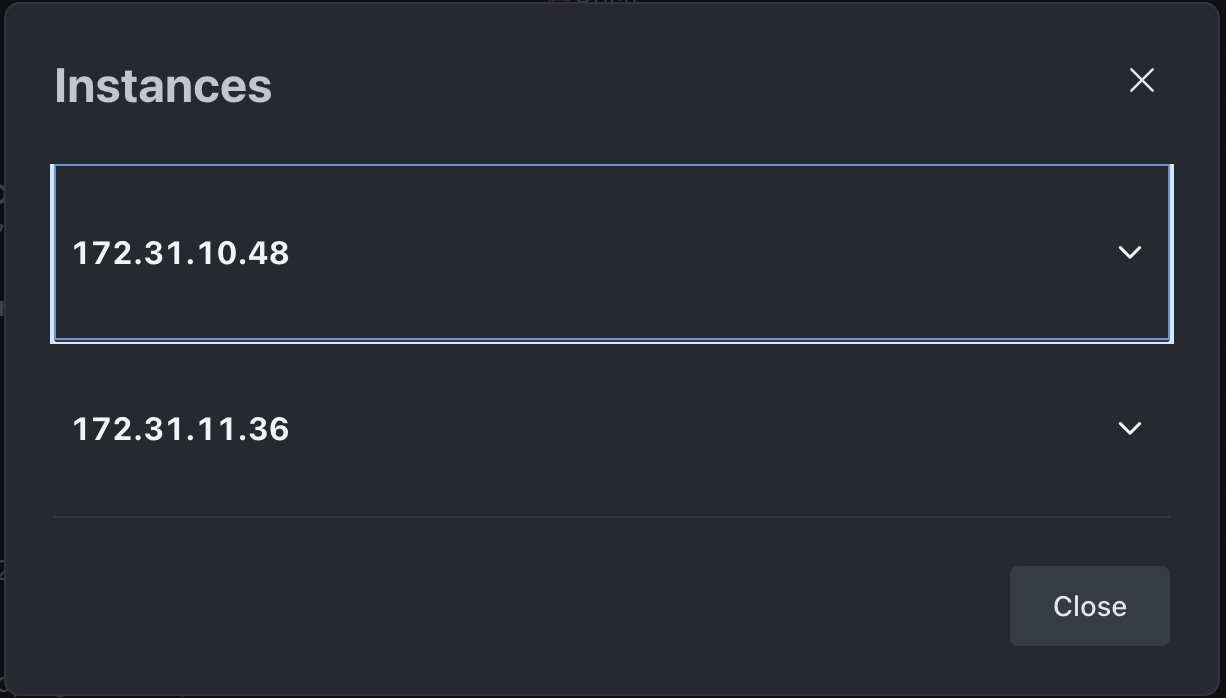
- Перейдите в Управление
 > Рабочее пространство.
- Нажмите кнопку Экземпляры в разделе Развёртывание.
- Здесь будут перечислены все подключённые экземпляры dzyam.chat и их IP-адреса — это подтверждает многоэкземплярную схему.
Доступ к дашборду мониторинга
Дашборд Grafana доступен по пути или поддомену, которые вы настроили (например, https://your-domain.com/grafana или https://grafana.your-domain.com). Для входа используйте:
- Пользователь:
admin - Пароль: пароль, заданный в переменной
GRAFANA_ADMIN_PASSWORDв файле.env.
Предупреждение. Пароль
GRAFANA_ADMIN_PASSWORDиз.envприменяется только один раз — при первой настройке контейнера. Чтобы сменить пароль позже, меняйте его непосредственно в настройках пользователя Grafana.
Шаг 5: Обновить хранилище файлов
По умолчанию dzyam.chat хранит загрузки файлов в MongoDB GridFS. Это работает без дополнительной настройки, но увеличивает нагрузку на базу и ограничивает масштабируемость. Для продакшен-развёртывания с несколькими экземплярами настройте выделенное объектное хранилище: Amazon S3, Google Cloud Storage (GCS) или MinIO. Подробные инструкции — в руководстве File Uploads.
Обновление версии многоэкземплярного рабочего пространства dzyam.chat
Примечание.
- Проверьте требования к версии MongoDB, чтобы текущая версия MongoDB была совместима с новой версией dzyam.chat.
- В схеме с несколькими экземплярами лучше обновлять экземпляры по одному (скользящее обновление), чтобы рабочее пространство оставалось доступным.
Чтобы обновить версию dzyam.chat, выполните эти шаги на каждом сервере dzyam.chat:
- Откройте файл
.envи обновите переменнуюRELEASEдо нужного тега версии:
RELEASE=<desired version>
- Выполните команду, чтобы скачать новый образ и перезапустить контейнер dzyam.chat:
docker compose up -d
Через несколько минут можно перейти в Управление  Рабочее пространство и проверить новую версию рабочего пространства.
Примечание.
Важно всегда держать подключённые экземпляры dzyam.chat на одной версии рабочего пространства.
Дополнительные настройки
Связь между экземплярами (peer-to-peer)
Чтобы индикаторы набора текста и эфемерные события работали по всему кластеру, экземпляры должны общаться друг с другом напрямую. В среде Docker без host-networking задайте следующие переменные:
INSTANCE_IP: переменная задаёт IP-адрес, доступный другим экземплярам dzyam.chat. Укажите в каждом.envIP текущего хоста. Не используйте внутренние IP контейнеров — они недоступны с других хостов.TCP_PORT: по умолчанию dzyam.chat выбирает случайный порт для связи между экземплярами. Если вы за файрволом, задайте фиксированныйTCP_PORT(например, 3001), чтобы нужный порт был открыт и доступен.
И INSTANCE_IP, и TCP_PORT сохраняются в коллекции экземпляров, по которой dzyam.chat отслеживает и поддерживает связность. Этот внутренний реестр позволяет каждому экземпляру обнаруживать новых соседей и устанавливать TCP-соединения при добавлении экземпляров. Если экземпляр не обновляет свою запись, она со временем истекает и удаляется из реестра — остаются только активные соединения.
Проверка базы данных
При использовании MongoDB Atlas или собственной базы убедитесь, что база настроена корректно — это критичная часть схемы. Запускайте MongoDB как набор реплик: репликация обеспечивает избыточность данных и даёт вторичный узел на случай отказа первичного.